
WordPressの問い合わせフォームをHubSpotに変える前に確認すること
WordPressの問い合わせフォームをHubSpotに替えるときは、今届いている相談が、切り替え後も同じように担当者へ届くかを確認しましょう。HubSpotは、お客さまの連絡先や問い合わせ後のやり取りをまとめて管理できるサービスです。フォームから届いた相談をその後の対応につなげやすくなります。
たとえば、法人の見積もり依頼だけを営業担当へ回している会社では、新しいフォームでもその振り分けが必要です。画面がそっくりでも、担当者への通知や、あとから相談の内容を探す方法まで同じとは限りません。
この記事では、サイトの運営を任されている方に向けて、今のフォームから引き継ぐ仕事の見つけ方と、切り替えてよいかを判断するためのテストを紹介します。設定を担当する制作会社にも、そのまま確認を頼める内容です。
まず、どのページで問い合わせを受けているか調べる
問い合わせページだけでなく、サービス紹介ページの末尾、資料請求ページ、広告のリンク先にもフォームがないか確認します。見た目が同じでも、別々のフォームとして管理されていることがあります。
ページのURLと、フォームが何を受け付けるものかを書き出します。メールの署名や配布資料から案内しているページも対象です。フォームだけを差し替えてURLを保てるなら、案内先の変更は不要です。URLを変える場合は、以前のリンクから新しい受付へ案内できるようにします。
入力欄ごとに、誰がどこで読むかを決める
今のフォームと新しいフォームを並べ、名前やメールアドレスだけでなく、相談の種類、添付資料、選択肢に応じた通知先を確認します。入力欄を残す理由と、届いた情報を誰がどこで読むかを決めておきます。
たとえば、法人の見積もり依頼は営業担当が受け取り、添付は権限のある人だけが開く、と書いておけば、制作担当者は見た目だけでは分からない運用も確認できます。添付や振り分けが同じように使えるかは、採用するフォームの方式・設定・契約で確認します。
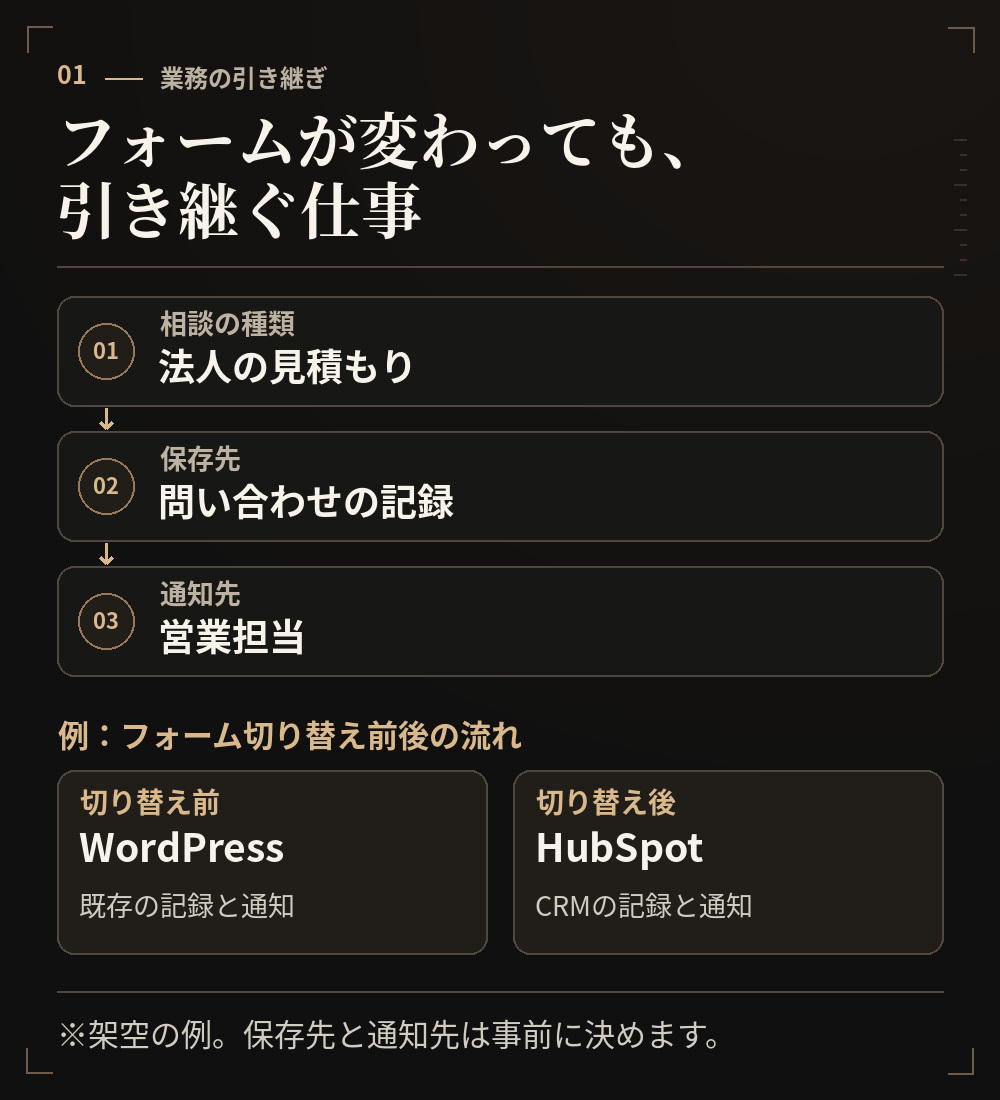
過去の問い合わせを一度に移す必要はありません。以前の相談をどこに保管し、誰がいつまで見られるようにするかを、新しい受付の設定とは別に決めます。
通知や転送は、受け取った後の仕事まで確認する
今の通知を受け取っている人に、メールを受け取った後に何をしているか聞きます。見積もり依頼を別部署へ転送する、内容を社内の表に登録する、添付ファイルを共有先へ保管する、といった仕事があれば、新フォームでも引き継ぐかを決めます。
問い合わせを送ったお客さまへの受付メールと、社内担当者への通知は別々に確認します。旧フォームの転送や自動返信を残すと、設定によっては同じ相談を二度処理することもあります。反対に、他の受付と共用している設定は一緒に止めないようにします。
個人情報の説明は、新しい使い方に合わせて見直す
保存先や閲覧できる人、外部に渡す情報が変わるなら、フォームに添える個人情報の説明が今の運用に合っているか確認します。問い合わせへの回答と、その後の商品案内などに使う場合は、目的を分けて考えましょう。
HubSpotでは、フォームに個人情報の取扱いやメール配信の同意に関する設定を追加できます。自社に必要な同意や表示は、対象者と利用目的を整理し、社内の担当者や専門家に確認してください。以前問い合わせを受けたことだけで、新しい案内メールへの同意を得たことにはしません。HubSpot公式の同意設定
送信ボタンを押した回数で、相談件数を判断しない
フォームを替える前に、何を問い合わせ一件と数えているかを計測担当者に確認します。たとえば旧フォームで送信後の完了ページを数えている場合、新フォームが同じページ内に完了メッセージを表示するだけなら、以前の設定では送信を記録できないことがあります。
設定担当者には、埋め込み先のドメインがHubSpotに登録されているか確認してもらいます。HubSpotの公式案内では、未登録の外部ドメインからの送信は迷惑送信として扱われます。また、外部ページの埋め込みフォームをHubSpotで分析するための計測コードと、Googleのアクセス解析「GA4」の送信計測は別の設定です。HubSpot公式の外部サイトへの設置案内
以前のWordPressフォームの送信をHubSpotにも取り込んでいた場合は、その設定も確認します。この機能を有効にしていると、フォームによっては送信ボタンを押した時点の入力内容が残ることがあります。途中の入力や重複が、受付に成功した相談として数えられていないかを確かめます。HubSpot公式の外部フォーム取り込み案内
テスト送信で、保存・通知・計測を一つずつ確かめる
公開前の確認環境で、同じフォームを二通り試します。まず「相談内容」などの必須欄を空にして、受付が成立しないことと、成功として数えないことを確認します。次にテスト用の情報を正しく入力し、相談内容が担当者の見る場所に残る、社内通知が届く、受付メールが必要なら送信者に届く、計測が一件になる、という順に確かめます。
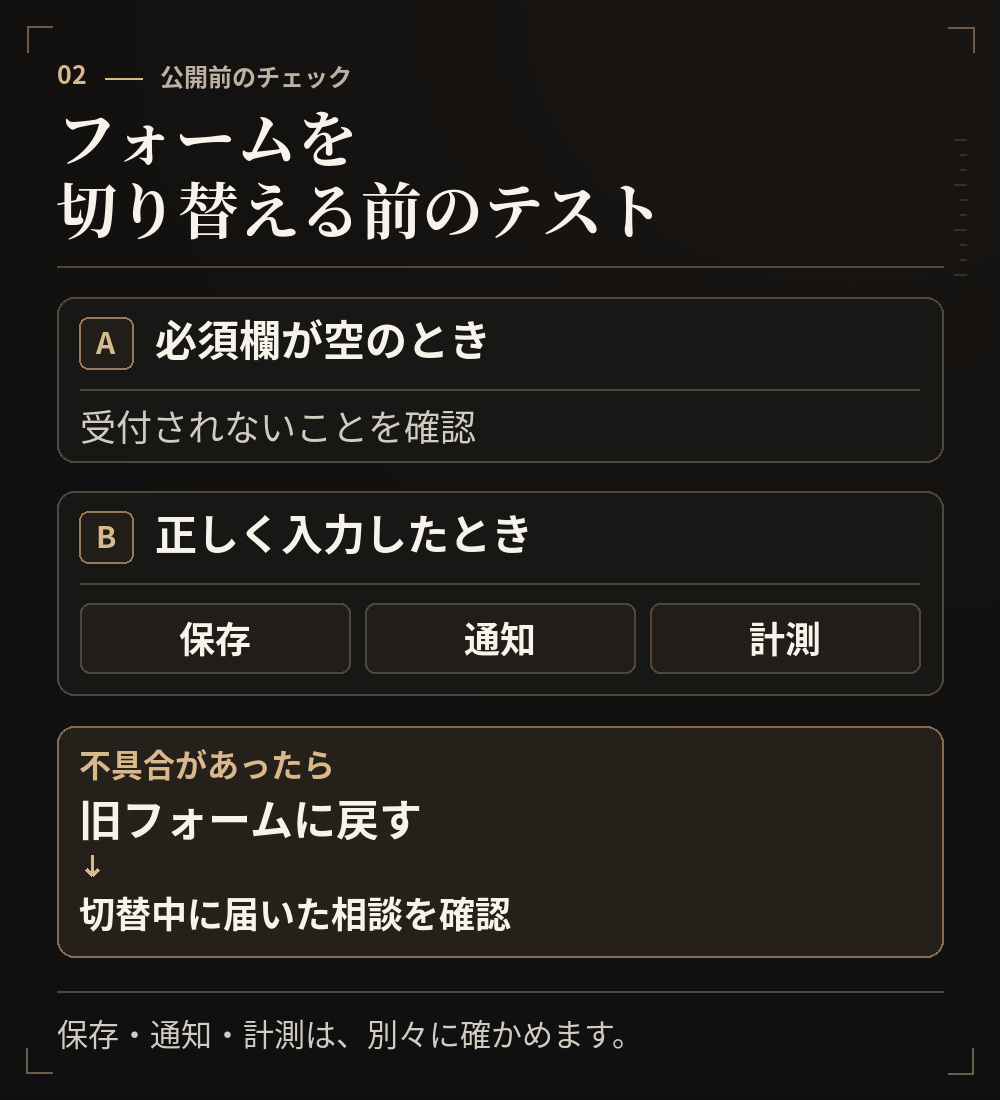
例えば、画面に受付完了と出ても営業担当に通知が届かなければ、受付の切り替えは見合わせます。確認環境で使う宛先を担当者と共有し、テストが実際のお客さまへの返信や営業メールにつながらないようにしておきます。
公開後に問題が見つかったら、誰が判断し、どう戻すかも事前に決めます。元のフォームに戻すだけでは、切り替えていた間に新しいフォームへ届いた相談までは確認できません。新旧の記録を担当者が突き合わせ、まだ対応していない相談を拾います。
切り替えは一つの窓口から始める
フォームが複数あるなら、共通設定の影響を先に調べたうえで、最初は一つの窓口で切り替えます。本番のURLでも、表示、保存、通知、計測をもう一度確認し、切り替え日時を控えておきます。
旧フォームの削除は、新しい受付が動くことと、ほかのページで使っていないこと、過去の記録を引き続き確認できることが分かってからです。最初の打ち合わせには、今使っているフォームのURLと通知先を持っていくと、引き継ぐべき仕事を整理しやすくなります。
受付を替えた後の担当や返信履歴の管理は、HubSpotフォームで問い合わせ後の対応を管理する方法で紹介しています。
問い合わせフォームを切り替えるときのよくある質問
WordPressサイト全体を作り直す必要はありますか?
必ずしも必要ありません。今のページのフォーム部分だけを替えてURLを残せる場合があります。フォームの見た目と、通知や外部連携を引き継げるかは別々に確認します。
過去の問い合わせも、切り替え当日にすべて移す必要はありますか?
新しい受付を始める作業と、過去の記録を移す作業は分けられます。移さない記録も必要なときに読めるよう、保存先と閲覧できる人を決めておきます。
新しいフォームが表示されたら、古いプラグインを削除してもよいですか?
表示だけでは判断できません。保存や通知が機能し、問題時に戻せることを確認しましょう。ほかのフォームや過去の記録がそのプラグインを使っていないかも確認します。
完了画面は出るのに、担当者に通知が来ない場合は?
まず、テストで送った相談がHubSpotの想定した場所に残っているか確認します。残っていれば通知先と設定、受信側の迷惑メールの振り分けを順に見ます。完了画面だけで判断しないようにします。
今の問い合わせフォームにつながっている通知や外部ツールを整理したい方は、日本電子工藝社のシステム開発・API連携サービスをご覧ください。
執筆・編集