AI議事録を、次の仕事へ。担当・期限・タスクを整理する方法。
AI議事録を仕事に活かすには、会話を短くまとめるだけでなく、「決まったこと」「誰が何をするか」「まだ決まっていないこと」を分けて確認します。担当者が内容と期限を確かめ、普段使うタスク管理へ登録するところまで整えると、会議後のまとめ直しや転記の負担を減らせます。
この記事では、会議の記録をもとにタスク案をつくる指示文、担当・期限の確認方法、共有までの手順を紹介します。少人数の会社やチームで、議事録は残しているのに次の行動が曖昧になりやすい方に向けた進め方です。
文字起こし・要約・タスク整理は、役割が違う。
文字起こしは発言を文字にする作業、要約は論点を読みやすくまとめる作業です。タスク整理では、実行する内容・担当・期限を抜き出します。ただし、AIが挙げた項目は確認前の候補です。発言の聞き違いや、提案を決定事項として扱う誤りも確認します。
- 記録する議事録・文字起こし
- AIで整理決定・候補・未決
- 人が確認担当・期限・根拠
- 仕事へ登録共有・進捗の管理
たとえばNotionのAIミーティングノートには、会議の文字起こしから要点やアクション項目を整理する機能があります。Microsoft Teamsのインテリジェントな振り返りにも、AIによる会議メモや推奨タスクがあります。使える機能は契約プラン・管理者設定・会議の条件で異なり、要約ができることと、別の管理ツールへ自動でタスクが登録されることは分けて確認します。
録音する前に、扱う情報を決める
録音・文字起こし・AI処理を行うこと、用途、共有先を参加者に説明し、同意を確認します。自社と利用サービスのルールに沿って、保存先・閲覧権限・保存期間も決めます。録音を使わない場合は、利用を許可された手書きメモや既存の議事録から試せます。
会議の最後に、決定事項と担当・期限を口頭で確認しておくことも役立ちます。「来週」「担当はいつもの人」のような表現を、その場で具体的にしておくと、後から推測する必要が減ります。
会議メモから、決定事項とタスク候補を分ける。
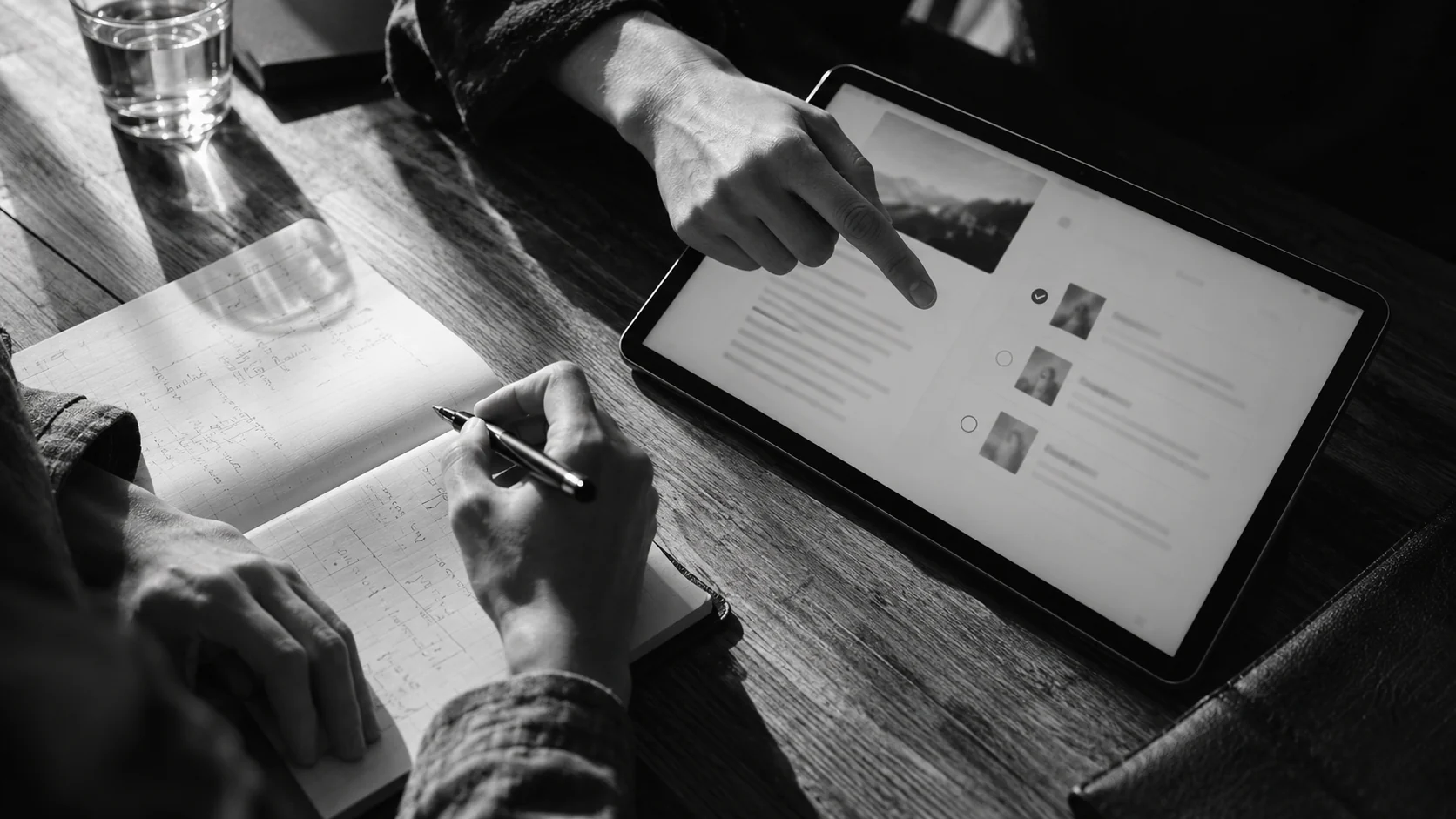
次は、ECサイトの更新会議を想定した架空のメモです。実際の導入事例や成果ではありません。
新商品の紹介ページは、まず原稿案を確認してから公開日を決める。佐藤さんが原稿案を11月6日までに共有する。商品写真は撮り直した方がよさそうだが、担当と日程はまだ決めていない。割引キャンペーンは今回は見送る。
| 区分 | 整理した内容 | 担当・期限の扱い |
|---|---|---|
| 実行する仕事 | 紹介ページの原稿案を共有する | 佐藤さん・11月6日。本人に内容と日付を確認する |
| 未決の提案 | 商品写真を撮り直す案 | 担当・期限は未定。実施の判断も含めて確認する |
| 決定事項 | 割引キャンペーンは今回は見送る | 実行タスクとして登録しない |
| 保留事項 | 紹介ページの公開日 | 原稿案の確認後に決める。AIが日付を補わない |
「写真を撮り直す」を確定した依頼に変えたり、原稿の期限を公開日として扱ったりすると、違う仕事が動き始めます。記録に書かれた事実と、これから決めることを分けるのが確認の要点です。
AIに渡す指示文の例
以下の会議記録だけを根拠に、会議後に確認する一覧を作ってください。

【出力】
1. 決定事項
2. 実行する仕事の候補
3. 未決・保留事項

仕事の候補には、内容/担当/期限/根拠の発言・記録位置を付ける。
担当・期限が書かれていない場合は「未定」とする。
提案、見送り、条件付きの発言を、確定した依頼に変えない。
記録にない仕事や日付を追加しない。
曖昧な人名や「来週」などの日付は、確認事項として残す。
タスクへの登録や参加者への送信は行わず、確認用の一覧だけを作る。

【会議記録】
ここに、利用を許可した議事録や文字起こしを入れる。
指示文だけで誤りを防げるわけではありません。名前・数字・否定表現を元の記録と照合し、判断に迷う箇所は参加者に確認します。元の記録に行番号や時刻があれば、確認する位置も指定できます。
確認済みの内容だけを、普段の仕事へ引き継ぐ。
-
会議の確認者を決める
まず進行役などが、決定・提案・見送りを整理します。次に各担当者が、依頼内容・期限・完了の条件を確認します。未決の項目は確認待ちに残し、勝手に割り当てません。
-
登録先の項目をそろえる
仕事の名前、担当者、期限、元の議事録へのリンクをそろえます。最初は表計算や、普段使うNotionなどのタスク一覧へ手動で登録して構いません。元の記録を開ける人も合わせて確認します。
-
連携する場合は、重複と失敗を扱う
登録先が連携に対応しているか、必要な権限や利用料を確認します。同じ会議を処理し直したときに、同じ仕事が二重登録されない識別方法を決めます。登録できなかった項目は確認待ちへ戻し、担当者が状況を分かるようにします。
-
変更と完了は、登録先で管理する
担当や期限が変わったら、タスク一覧を更新します。後日の変更で過去の議事録まで書き換えず、決まった時点の記録と現在の状況を分けます。次の会議では、前回の未完了項目から確認できます。
議事録を残しても、保存場所が毎回違うと見つけにくくなります。会議名・日付・資料の置き場所を整える方法は、社内資料をAIで探し、出典を確認する進め方でも紹介しています。
まず定例会議で試し、確認まで含めた時間を比べる。
最初は、目的と参加者がある程度そろった定例会議を選びます。たとえば3回分を試し、毎回「まとめ・確認・タスク登録にかかった時間」「担当や期限の訂正」「次回まで残った確認待ち」を記録します。これは試行の目安で、効果を保証する回数ではありません。
AIの要約がすぐできても、確認や転記が増えていれば手順を見直します。発言者の記録が曖昧なら会議中の確認方法を、タスク名が長すぎるなら出力の型を直します。会議の種類が大きく違う場合は、単純な時間比較を避けます。
定例会議で数字を報告する準備にも時間がかかっているなら、GA4の月次レポートを自動化する進め方を組み合わせられます。数字を集める仕事と、会議後に決定事項を引き継ぐ仕事を、それぞれの流れとして整えます。
AI議事録の活用で、よくある疑問。
文字起こしがなくても使える?
利用を許可された会議メモから、決定事項や仕事の候補を整理できます。ただし、メモにない発言や合意までは確認できません。元の記録が足りないところは参加者に確認します。
担当者と期限をAIに決めてもらえる?
記録に明記された内容を抜き出す補助には使えます。誰に任せるか、いつまでに行うかは、業務量や判断権限も関わるため、未定の項目をAIで埋めずに人が決めます。
今のタスク管理ツールと自動でつながる?
対応機能・契約プラン・権限によります。接続できても、担当者の照合や期限の形式、更新対象の指定が必要です。まず確認済みの一覧を手動で登録し、手順が固まってから連携する方法もあります。
参考資料
- Notion ヘルプ:NotionでAIミーティングノートを記録する
- Microsoft Support:Recap in Microsoft Teams
- Microsoft Learn:Intelligent recap for Teams calls, meetings, and events
2026年10月確認。表・指示文・試行方法は運用設計の例です。利用できる機能や条件は、導入時に各サービスの最新情報を確認します。 画像はAI生成のイメージで、実際の操作画面やお客さまの導入事例ではありません。
執筆・編集